


你有没有遇到过这种情况:在PPT里看到一段超级精彩的视频,想保存下来,却不知道怎么操作?别急,今天就来手把手教你,PPT里面的视频怎么保存到本地,让你轻松成为视频收藏达人!
一、视频保存前的准备
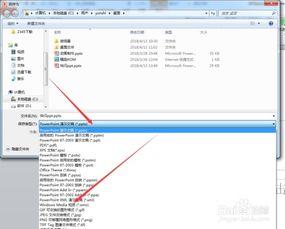
在开始保存视频之前,我们先来了解一下PPT中视频的常见格式。一般来说,PPT中的视频格式有几种:MP4、AVI、WMV等。这些格式在电脑上都能顺利播放,所以保存时可以根据个人喜好选择。
二、直接复制粘贴法
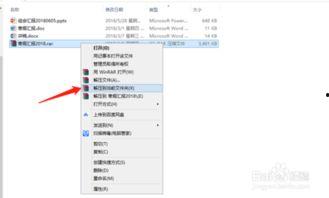
1. 打开PPT文件:首先,打开你想要保存视频的PPT文件。
2. 选中视频:找到视频所在的位置,点击视频,使其被选中。
3. 复制视频:按下键盘上的Ctrl C键,或者右键点击视频,选择“复制”。
4. 打开目标文件夹:找到你想要保存视频的文件夹,打开它。
5. 粘贴视频:在文件夹内,按下Ctrl V键,或者右键点击空白处,选择“粘贴”。
6. 查看视频:打开保存视频的文件夹,查看视频是否已成功保存。
这种方法简单快捷,但需要注意的是,保存的视频可能与PPT中的视频格式不同,播放时可能会有兼容性问题。
三、使用截图工具保存
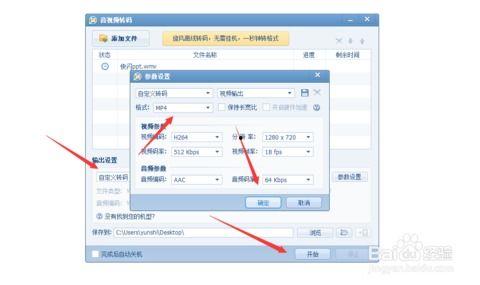
1. 打开PPT文件:同样,先打开你想要保存视频的PPT文件。
2. 选中视频:找到视频所在的位置,点击视频,使其被选中。
3. 截图:按下键盘上的Alt Print Screen键,或者右键点击视频,选择“截图”。
4. 打开截图:打开截图工具,比如Windows自带的截图工具,或者第三方截图软件。
5. 编辑截图:在截图工具中,你可以对截图进行编辑,比如裁剪、调整大小等。
6. 保存截图:将编辑好的截图保存为图片格式,比如PNG、JPG等。
7. 转换视频格式:使用视频转换软件,将图片格式转换为视频格式。
这种方法虽然麻烦一些,但可以保证视频格式的统一,播放时不会有兼容性问题。
四、使用专业软件保存
1. 打开PPT文件:打开你想要保存视频的PPT文件。
2. 打开视频保存工具:打开一款专业的视频保存工具,比如Adobe Premiere Pro、Final Cut Pro等。
3. 导入PPT:将PPT文件导入到视频保存工具中。
4. 导出视频:在视频保存工具中,选择导出视频的格式和参数,然后导出视频。
这种方法需要一定的专业知识和操作技巧,但可以保证视频质量的高保真。
五、
以上就是PPT里面视频保存到本地的几种方法,你可以根据自己的需求和实际情况选择合适的方法。希望这篇文章能帮助你轻松保存PPT中的视频,让你的视频收藏更加丰富!
转载请注明来自午夜宅男永久在线观看,本文标题:《ppt里面的视频怎么保存到本地,从PPT视频提取与本地保存步骤解析》








 京公网安备11000000000001号
 京ICP备11000001号